Eliminar metadatos
Eliminar metadatos de PDF, Word y fotos
Mira el autor, la empresa y la ubicación ocultos en un archivo y descarga una copia limpia. No se sube nada.
Cómo funciona
Limpia un archivo en tres pasos
Nada que instalar.
-
Paso 1
Elige los archivos
Word, Excel, PowerPoint, PDF, JPG o PNG. Hasta 20.
-
Paso 2
Mira lo que está oculto
Autor, empresa, nombres en comentarios, ubicación GPS.
-
Paso 3
Descarga copias limpias
Cada copia se vuelve a comprobar antes de dártela.
Qué elimina en cada tipo de archivo
Las fechas y el título se quedan, salvo que marques las casillas de arriba.
| File | Qué se elimina | Qué se queda |
|---|---|---|
| Word | Autor, última modificación por, empresa, nombres de comentarios y cambios, GPS de fotos | Texto, comentarios, control de cambios |
| Excel | Autor, última modificación por, empresa, nombres de comentarios, carpeta de guardado | Hojas, fórmulas, comentarios |
| PowerPoint | Autor, última modificación por, empresa, nombres de comentarios, datos de fotos | Diapositivas, comentarios |
| Autor, creador, productor, palabras clave, bloque XMP, nombres de comentarios | Páginas, texto, campos de formulario | |
| JPG | Ubicación GPS, cámara, número de serie, fecha de la foto | La imagen, sin perder calidad |
| PNG | Notas del autor, GPS, fecha del último cambio | La imagen, sin perder calidad |
Cuándo usarlo
- Corrección anónima: quita tu nombre de un trabajo antes de entregarlo.
- Revisión por pares ciega: envía un artículo sin nombres de autor dentro.
- Archivos de clientes: quita tu empresa y los nombres de comentarios antiguos.
- Fotos: quita la ubicación antes de publicarlas o enviarlas.
Fuentes: Universidad de York, anonimizar tu trabajo; Apple, gestionar los metadatos de ubicación en Fotos.
Tus archivos no se suben nunca
Todo ocurre en esta pestaña del navegador. Funciona incluso sin conexión una vez cargada la página.
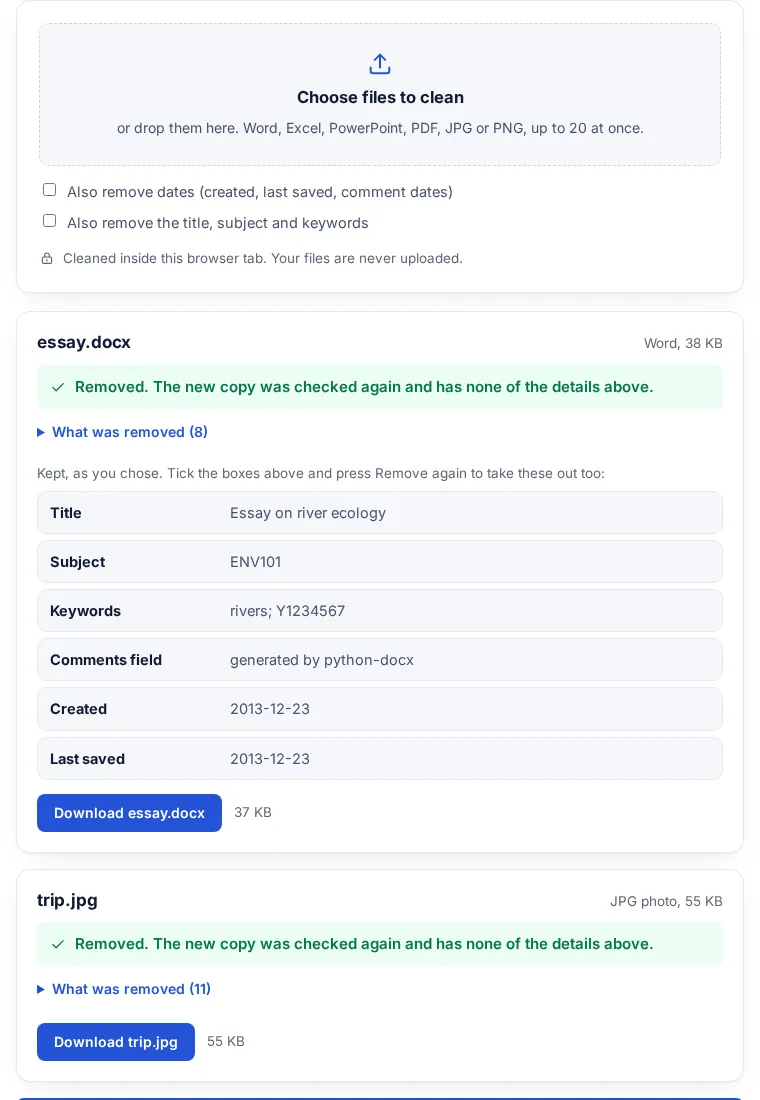
Lo que no hace
- No quita nombres escritos en el texto, los encabezados o las portadas.
- No cambia el nombre del archivo.
- No puede abrir un PDF con contraseña.
- Los comentarios se quedan. Solo cambian los nombres de sus autores.
Preguntas
Preguntas sobre metadatos
¿Cómo elimino los metadatos de un PDF?
Elige el PDF arriba y pulsa Eliminar y descargar. Se quitan el autor, las palabras clave y otros campos ocultos. Las páginas no cambian.
¿Cómo quito el nombre del autor de un Word?
Elige el archivo DOCX arriba y pulsa Eliminar y descargar. Se quitan el autor y la última modificación.
¿Qué pasa con los comentarios y el control de cambios?
Se quedan, pero cada nombre de autor pasa a ser Author.
¿Puede quitar la ubicación GPS de las fotos?
Sí, de JPG y PNG. La foto se ve exactamente igual. Solo para fotos, usa Eliminar datos EXIF.
¿Se suben mis archivos?
No. Todo ocurre en tu navegador.
¿Puedo limpiar varios archivos a la vez?
Sí, hasta 20. Descárgalos uno a uno o en un zip.
¿Es gratis?
Sí. Sin registro y sin marca de agua.
Herramientas relacionadas