Menú QR
Menú QR: tu carta completa en cualquier móvil
Crea un menú QR que abre tu carta completa en cualquier móvil, sin app.
Cambia el archivo cuando quieras. El código QR impreso sigue funcionando.
Subiendo. No cierres esta página.
¿A qué correo se envía el código?
Archivo subido. Escribe tu correo para recibir el enlace.
Escribe el código
Enviado a . Caduca en 10 minutos.
Tu enlace está listo
Gratis: todas las funciones en 3 enlaces, incluido quién lo abrió y el tiempo en cada página.
Abrirlo desde aquí no cuenta como apertura.
Mira cuándo se veTu página privada de estadísticas. No la compartas: quien la tenga puede ver las estadísticas.Los dos enlaces también están en tu correo. Pasar a Pro.
Cómo hacer un menú QR
La carta en la mesa en tres pasos
Los clientes escanean con la cámara. La carta se abre en el navegador.
-
Paso 1
Sube la carta
Un PDF o fotos nítidas.
-
Paso 2
Imprime el código
Tarjeteros de mesa, el escaparate, las bolsas para llevar.
-
Paso 3
Los clientes la leen
Se desplaza y amplía en cualquier móvil.
¿PDF o fotos?
Un PDF se ve nítido al ampliar. ¿Varias páginas? Haz un solo PDF con JPG a PDF.
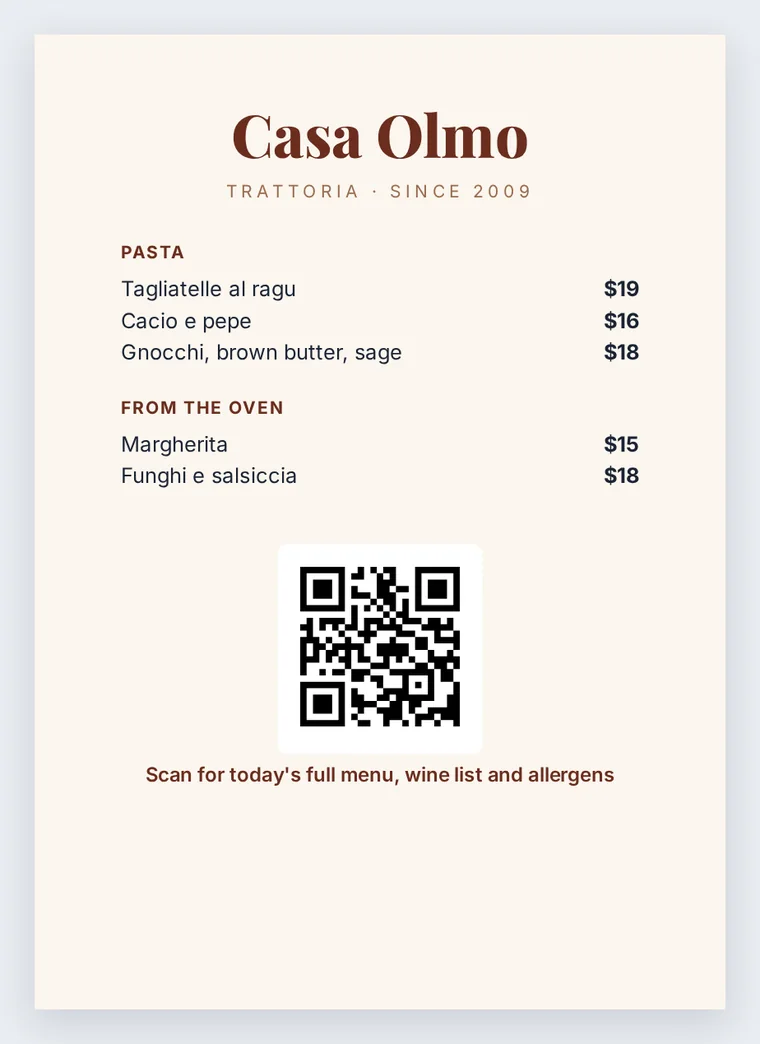
Dónde poner el código
- Tarjeteros de mesa: de 3 a 4 cm de ancho.
- Escaparate: de 8 a 10 cm, para leerlo desde la acera.
- Bolsas para llevar y tiques.
Ten algunas cartas impresas para quien no tenga móvil.
Fuente: Denso Wave, margen del código QR.
Cuando cambian los precios
Cambia el archivo en el mismo enlace. Todos los códigos impresos abren la carta nueva.
Preguntas
Preguntas frecuentes
¿Cómo hago una carta digital con código QR?
Sube la carta arriba, confirma tu correo e imprime el código QR.
¿Cómo veo un menú QR sin app?
La cámara del móvil lo lee. Toca el enlace que aparece.
¿Los clientes tienen que descargar la carta?
No. Se abre en el navegador.
¿Puedo tener más de una carta?
Sí. Cada carta tiene su propio enlace y su código.
Más códigos QR