Código QR para folletos
Código QR para folletos: los detalles a un escaneo
Crea un código QR para tu folleto que abre todos los detalles, y mira cuántas personas lo escanearon.
Cambia el archivo cuando quieras. El código QR impreso sigue funcionando.
Subiendo. No cierres esta página.
¿A qué correo se envía el código?
Archivo subido. Escribe tu correo para recibir el enlace.
Escribe el código
Enviado a . Caduca en 10 minutos.
Tu enlace está listo
Gratis: todas las funciones en 3 enlaces, incluido quién lo abrió y el tiempo en cada página.
Abrirlo desde aquí no cuenta como apertura.
Mira cuándo se veTu página privada de estadísticas. No la compartas: quien la tenga puede ver las estadísticas.Los dos enlaces también están en tu correo. Pasar a Pro.
Cómo poner un código QR en un folleto
De la subida al folleto impreso en tres pasos
El folleto, corto. El escaneo lleva el detalle.
-
Paso 1
Sube los detalles
Horario, mapa, lista de precios o inscripción.
-
Paso 2
Añade el código
Con una frase como "Escanea para ver el horario".
-
Paso 3
Mira los escaneos
Contados por día y país.
Qué poner detrás
- Eventos: horario, ponentes, aparcamiento, mapa.
- Mascotas perdidas: más fotos y a quién llamar.
- Jornadas de puertas abiertas: plano y medidas de las habitaciones.
- Clases: horario y precios.
- Ofertas de empleo: la descripción completa del puesto.
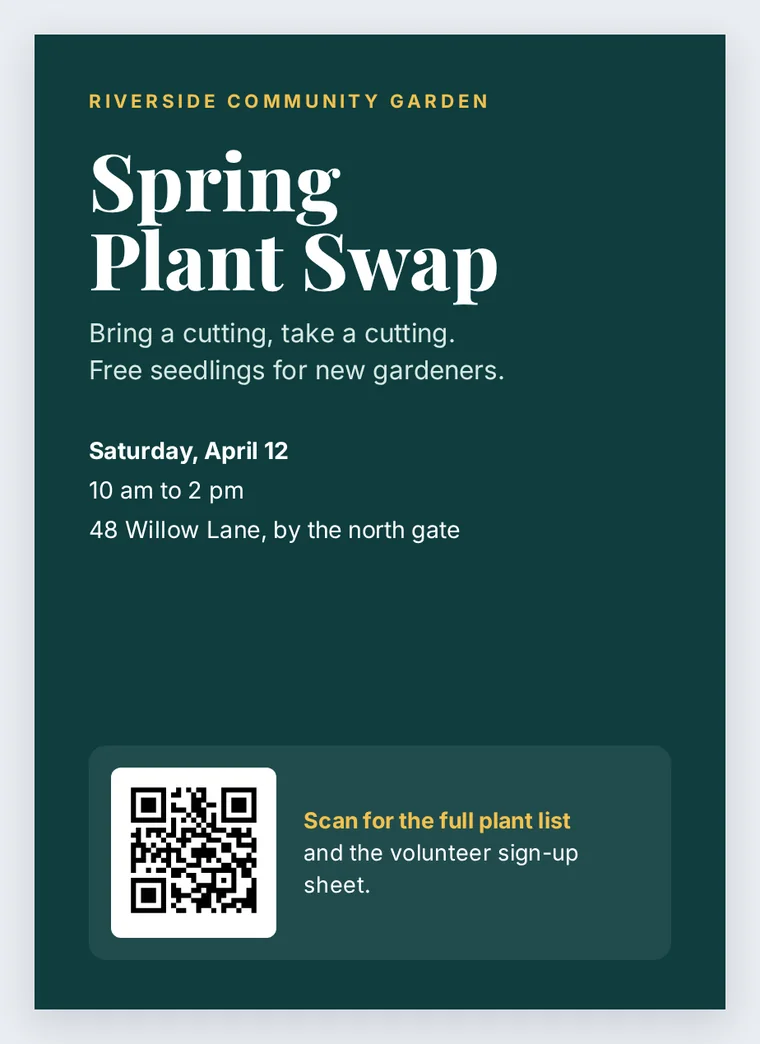
Que se pueda escanear
- Unos 3 cm de ancho para un folleto que se lee con el brazo extendido.
- Deja un borde vacío alrededor del código.
- Oscuro sobre claro, nunca encima de una foto.
- Escanea la prueba impresa antes de imprimir todo.
Fuente: Denso Wave, margen del código QR.
Encuentra el sitio que funciona
Imprime un código distinto para cada sitio: el tablón de la cafetería, la biblioteca, los folletos de mano. Cada uno tiene su propio contador. Se cuentan los escaneos, no se identifica a las personas.
Preguntas
Preguntas frecuentes
¿Puedo crear un código QR para un folleto?
Sí. Sube la página arriba, confirma tu correo y guarda la imagen del código QR.
¿Cómo escaneo el código QR de un folleto?
Apunta con la cámara del móvil y toca el enlace.
¿Qué dice el aviso del FBI sobre los códigos QR?
Hay quien pega códigos falsos encima de los reales. Imprime el tuyo dentro del diseño, no en una pegatina.
¿Puedo cambiar lo que abre el código después de imprimirlo?
Sí. Cambia el archivo en el mismo enlace.
Más códigos QR