Creador de anexos PDF
Anexos PDF: etiqueta, sella y numera documentos para un tribunal
Convierte fotos y PDF en anexos etiquetados, sellados y con numeración Bates para un tribunal. No se sube nada.
Cómo funciona
Cómo juntar anexos en un PDF
Nada que instalar. Nada sale de tu ordenador.
-
Paso 1
Añade los archivos
Fotos, capturas y PDF, cientos a la vez.
-
Paso 2
Ordénalos
Arrastra, usa las flechas u ordena por nombre o fecha.
-
Paso 3
Descarga
Un PDF con índice y marcadores, o uno por anexo.
Sellos, portadas y numeración Bates
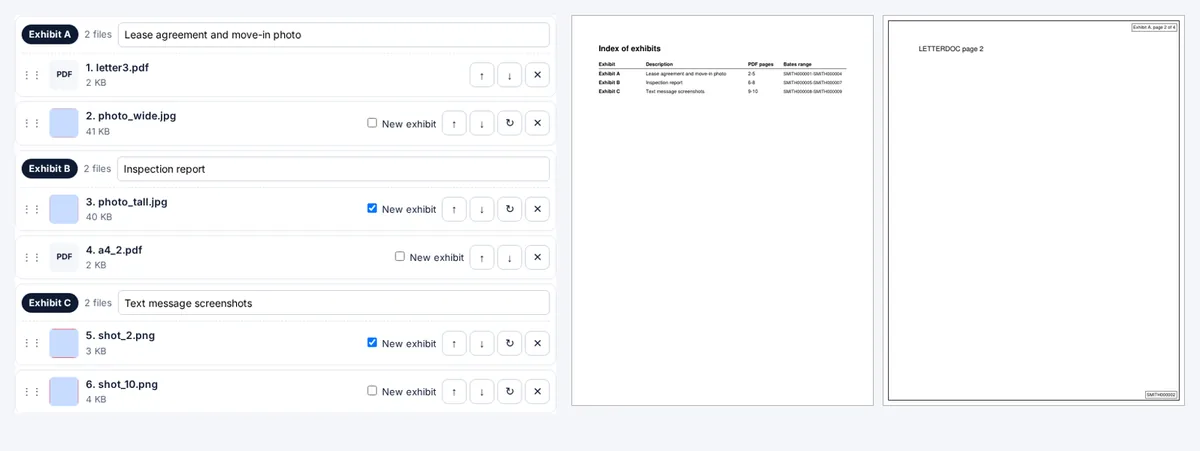
Los sellos, los números Bates y el índice son texto real que se puede buscar.
| Opción | Qué obtienes |
|---|---|
| Etiquetas de anexo | A, B, C o 1, 2, 3, con la palabra que quieras delante. Empieza en cualquier letra. |
| Grupos | Un archivo por anexo, todo en uno, o tú eliges dónde empieza cada uno |
| Portada | Una página con la etiqueta antes de cada anexo |
| Sello de anexo | Anexo A, página 2 de 5, en la esquina que elijas |
| Números Bates | Como SMITH000001, en todos los anexos |
| Índice | Una primera página con cada anexo y sus páginas |
| Marcadores | Uno por anexo en el PDF combinado |
| Tamaño de página | Carta o A4. Las imágenes se ajustan, nunca se estiran. |
Las normas cambian según el tribunal
- California: norma 3.1110 pide índice y marcadores. Activa el índice.
- Distrito de Maine: cada anexo por separado, 20 MB como máximo. Elige un PDF por anexo.
- Distrito de New Hampshire: cada anexo como adjunto separado.
- Quiebras, Distrito Oeste de Pensilvania: cada anexo como PDF separado.
Revisado el 26 de octubre de 2026. No es asesoramiento legal: las normas de tu tribunal van primero.
Tus archivos no se suben nunca
Historiales médicos, extractos bancarios y mensajes privados se quedan en esta pestaña del navegador.
Cientos de fotos
- 280 archivos estuvieron listos en 35 segundos con Archivo más pequeño.
- Con calidad completa sale un PDF muy grande. Elige Archivo más pequeño o hazlo en dos tandas.
- Revisa el tamaño con el Comprobador de PDF para PACER.
Límites
- No se pueden añadir PDF con contraseña.
- Los campos de formulario mantienen sus respuestas pero dejan de ser rellenables.
- Los sellos van sobre un pequeño recuadro blanco. Elige otra esquina si hay texto.
- Los escaneos no se hacen buscables. Usa OCR PDF.
Preguntas
Preguntas frecuentes
¿Cómo junto muchas fotos en un anexo PDF?
Añádelas arriba, elige Todos los archivos son un anexo y pulsa Crear los anexos.
¿Cómo etiqueto anexos en un PDF?
Elige letras o números y la palabra de delante. Cada página se sella.
¿Cómo añado números Bates a un PDF?
Marca Numeración Bates, escribe un prefijo y elige el primer número.
¿Puedo hacer un PDF por anexo?
Sí. Obtienes un zip con un PDF por anexo.
¿Puedo mezclar fotos y PDF en un anexo?
Sí. Añade los dos: van en el mismo anexo, en el orden que se ve.
¿Se suben mis archivos?
No. Todo ocurre en tu navegador.
¿Es gratis?
Sí. Sin registro, sin límite y sin marca de agua.
Siguiente: envíalo como enlace
¿Vas a enviar los anexos? Un PDF grande puede rebotar como adjunto. Manda un enlace, con contraseña o fecha de fin.
Herramientas relacionadas