Proteger un PDF con contraseña
Proteger un PDF con contraseña
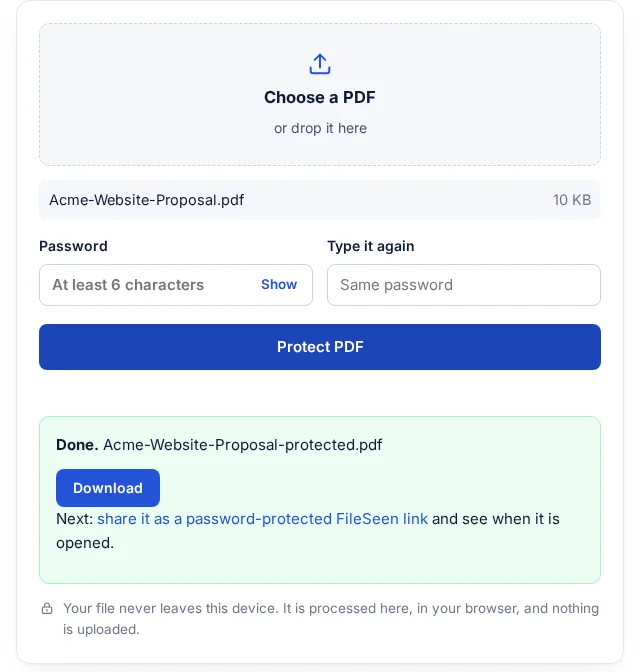
Protege un PDF con contraseña y cifrado AES-256 en tu dispositivo. El PDF no se sube nunca.
Cómo proteger un PDF con contraseña
Poner contraseña a un PDF en tres pasos
Cualquier navegador actual, en ordenador o móvil.
-
Paso 1
Elige el PDF
Elígelo o suéltalo en el recuadro.
-
Paso 2
Elige una contraseña
Al menos 6 caracteres, escrita dos veces.
-
Paso 3
Descarga
El original no cambia.
Qué hace la contraseña
- El PDF se cifra con AES-256, lo más fuerte que permite el formato PDF.
- Cualquier lector de PDF pide la contraseña antes de mostrar una página.
- Una vez abierto, se puede imprimir y copiar. Para solo lectura, usa un enlace de solo lectura.
Conviene saber
- Envía la contraseña aparte, por mensaje o por teléfono, no en el mismo correo.
- Sin recuperación: una contraseña olvidada no se puede restablecer. Guarda el original.
- Los PDF antiguos protegidos con RC4 de 40 bits son débiles. Vuelve a protegerlos aquí.
- Usa una contraseña larga, por ejemplo cuatro palabras sin relación.
Otras formas de hacerlo
- Vista Previa en Mac: Archivo, Exportar, Permisos, pedir contraseña para abrir.
- Word: Guardar como PDF, Opciones, Cifrar el documento con una contraseña.
Preguntas
Preguntas sobre proteger un PDF con contraseña
¿Es gratis proteger un PDF con contraseña aquí?
Sí. Sin registro, sin límite y sin marca de agua.
¿Se sube mi PDF?
No. Se cifra en tu navegador.
¿Qué tan fuerte es la protección?
AES-256. El punto débil es la contraseña, así que hazla larga.
¿Puedo poner contraseña a un PDF que ya tiene una?
Quita primero la contraseña antigua y luego pon la nueva.
¿Funciona en todos los lectores de PDF?
Sí, en todos los lectores actuales, también en navegadores y móviles.
¿Puedo quitar la contraseña después?
Ábrelo con la contraseña y guarda una copia sin ella, o conserva el original.
Más de FileSeen