Zip cifrado
Crear un zip con contraseña
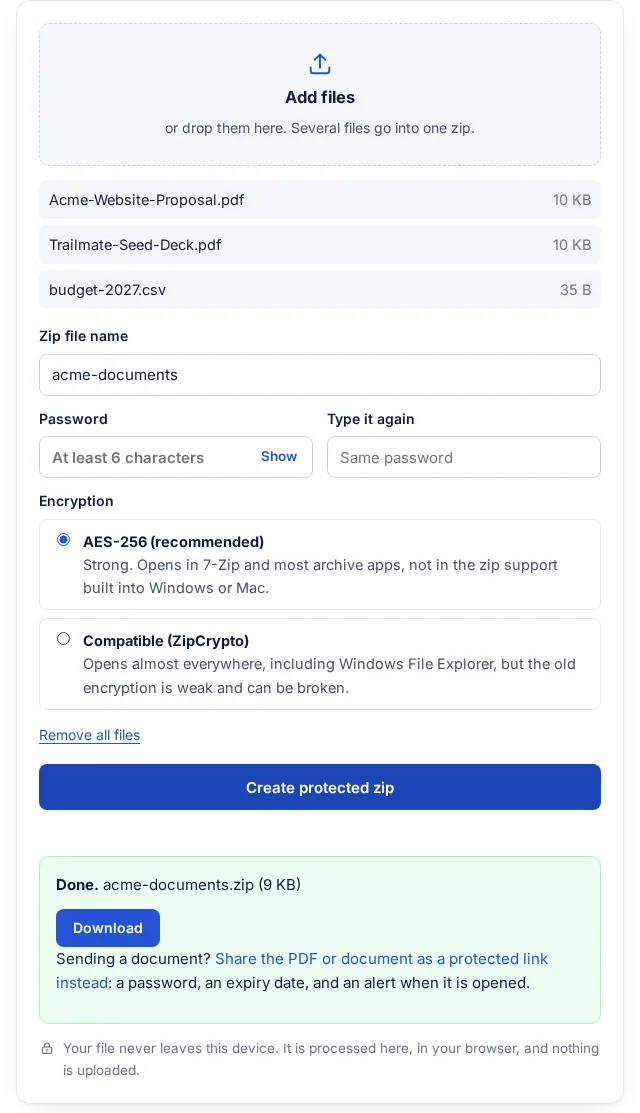
Crea un zip con contraseña en tu navegador, con AES-256 por defecto. Los archivos no salen de tu dispositivo.
Cómo poner contraseña a un zip
Un zip con contraseña en tres pasos
Cualquier navegador actual, en ordenador o móvil.
-
Paso 1
Añade archivos
Uno o muchos, en un solo zip.
-
Paso 2
Pon una contraseña
Y elige el cifrado.
-
Paso 3
Descarga
Envía la contraseña por otra vía.
Qué cifrado elegir
| Característica | AES-256 | Compatible (ZipCrypto) |
|---|---|---|
| Seguridad | Fuerte | Débil |
| Explorador de Windows | Necesita 7-Zip | Lo abre |
| Doble clic en Mac | Necesita una app de archivos | Suele abrirlo |
| 7-Zip y la mayoría de apps de archivos | Lo abre | Lo abre |
- Los nombres de los archivos de un zip se ven sin la contraseña. Cámbialos si dicen demasiado.
- Una contraseña olvidada no se puede recuperar.
En tu propio ordenador
- Windows: instala 7-Zip, clic derecho, Añadir al archivo, pon una contraseña y AES-256.
- Terminal de Mac:
zip -er protegido.zip NombreCarpeta. Esto usa el cifrado débil.
Preguntas
Preguntas frecuentes
¿Esta herramienta es gratis?
Sí. Sin registro. El único límite es la memoria de tu navegador.
¿Se suben mis archivos?
No. El zip se crea en tu navegador.
¿Por qué Windows no abre mi zip con contraseña?
Windows solo abre el tipo antiguo ZipCrypto. Usa 7-Zip o elige Compatible.
¿Cómo pongo contraseña a un zip que ya tengo?
Descomprímelo y añade aquí los archivos.
¿Puedo compartir el zip como enlace de FileSeen?
No, los zip no se pueden compartir como enlace. Los PDF, documentos e imágenes sí.
Más de FileSeen