JPG a PDF
JPG a PDF: junta tus fotos en un solo archivo
Convierte JPG a PDF: ordena las fotos, gíralas y deja el PDF por debajo de un límite de tamaño.
Cómo juntar fotos en un PDF
Un PDF con tus fotos en tres pasos
En el móvil, elígelas directamente de tu galería.
-
Paso 1
Añade las fotos
JPG, PNG, WebP o HEIC de iPhone.
-
Paso 2
Ordena y gira
Mueve, gira o quita cada foto.
-
Paso 3
Crear el PDF
Carta, A4 o la forma de cada foto.
Las opciones
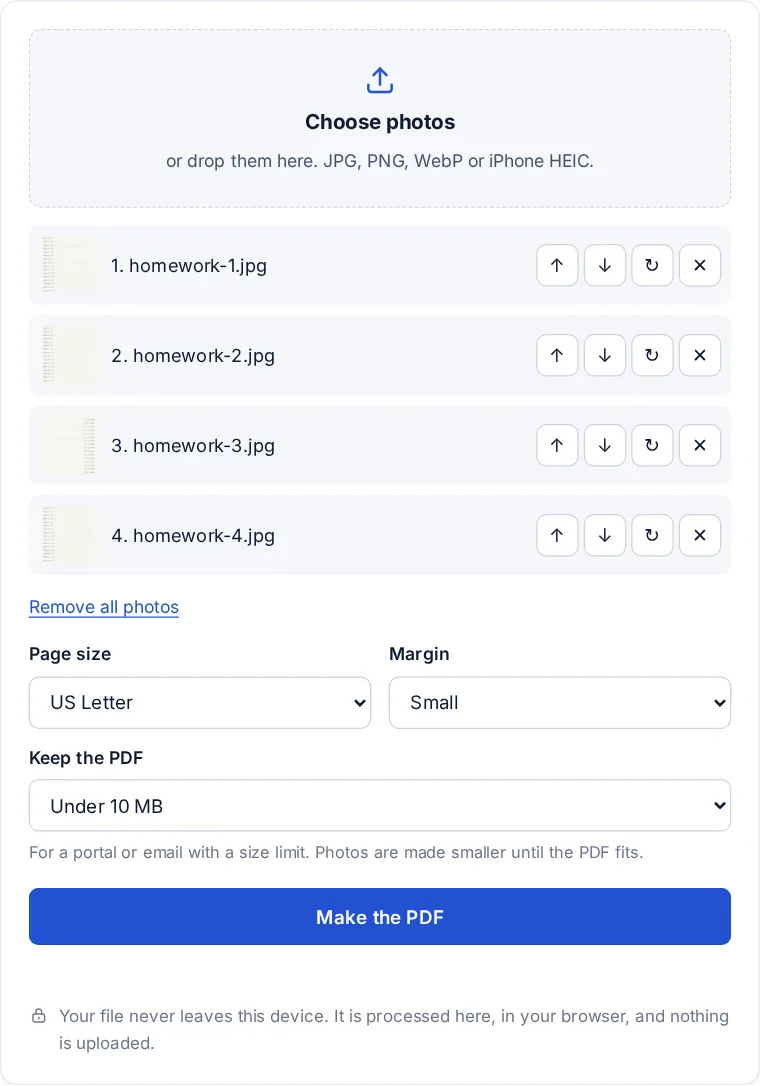
| Opción | Qué hace |
|---|---|
| Igual que cada foto | Cada página toma la forma de su foto |
| Carta (EE. UU.) o A4 | Cada foto centrada en una página estándar |
| Margen | Espacio en blanco alrededor de cada foto |
| Dejar el PDF por debajo de un tamaño | Las fotos se reducen hasta que el PDF cabe |
Fotos que se leen bien
- Luz de lado, para que tu sombra no caiga sobre la página.
- Sujeta el móvil en paralelo, encima de la página.
- Una página por foto.
Preguntas
Preguntas frecuentes
¿Cómo junto fotos en un PDF gratis?
Añádelas arriba, ordénalas y pulsa Crear el PDF. Sin registro y sin marca de agua.
¿Cómo junto fotos en un PDF en el iPhone?
Abre esta página en Safari, elige las fotos de la Fototeca y guarda el PDF en Archivos.
¿Cómo escaneo varias páginas en un solo PDF?
Haz una foto de cada página y añádelas aquí en orden.
¿Cómo hago un PDF con 100 fotos?
Añádelas todas y pon un límite de tamaño, por ejemplo 25 MB.
¿Cómo convierto una foto en PDF desde el móvil?
Abre esta página en el móvil, añade el JPG y pulsa Crear el PDF.
Más de FileSeen